Domain drucker-deutschland.de kaufen?
Wir ziehen mit dem Projekt
drucker-deutschland.de um.
Sind Sie am Kauf der Domain
drucker-deutschland.de interessiert?
domain@kv-gmbh.de · 0541-91531010
Domain drucker-deutschland.de kaufen?
Wie scanne ich mit Brother Drucker MFC?
Um mit einem Brother Drucker MFC zu scannen, müssen Sie zunächst sicherstellen, dass der Drucker mit Ihrem Computer verbunden ist. Öffnen Sie dann das Brother Control Center Softwareprogramm auf Ihrem Computer. Wählen Sie die Option "Scan" aus und legen Sie das Dokument, das Sie scannen möchten, auf die Scannerglasplatte oder in den automatischen Dokumenteneinzug. Klicken Sie auf "Scan starten" und wählen Sie die gewünschten Scan-Einstellungen aus. Nach Abschluss des Scans können Sie das gescannte Dokument auf Ihrem Computer speichern oder per E-Mail senden. **
Warum verbindet der Netzwerkdrucker Brother MFC nicht?
Es gibt mehrere mögliche Gründe, warum der Netzwerkdrucker Brother MFC keine Verbindung herstellt. Es könnte sein, dass die Netzwerkeinstellungen des Druckers nicht korrekt konfiguriert sind, dass es ein Problem mit dem Netzwerkrouter gibt oder dass es ein Problem mit der Verbindung zwischen dem Drucker und dem Computer gibt. Es kann hilfreich sein, die Netzwerkeinstellungen des Druckers zu überprüfen, den Router neu zu starten und sicherzustellen, dass der Drucker und der Computer mit demselben Netzwerk verbunden sind. **
Ähnliche Suchbegriffe für Brother-MFC-L8390CDW
Top-Angebote
Produkte zum Begriff Brother-MFC-L8390CDW:
-
Drucker, Peter F.: The Effective ExecutiveThe Effective Executive , Effektivität und Handlungsfähigkeit in der Führungsrolle gewinnen , Bremsbacken > Bremsen & Bremsenteile , Erscheinungsjahr: 20140513, Produktform: Leinen, Autoren: Drucker, Peter F., Übersetzung: Klein, Katrin, Seitenzahl/Blattzahl: 164, Keyword: Zeitmanagement; Effizienz; Management; Entscheidungsprozess; Kommunikation, Fachschema: Management / Strategisches Management~Strategisches Management~Unternehmensstrategie / Strategisches Management~Führung / Unternehmensführung~Unternehmensführung~Business / Management~Management~Führungskraft~Manager / Führungskraft~Entrepreneurship, Fachkategorie: Unternehmensführung~Unternehmen und Umwelt, ?Grüne? Unternehmensansätze~Management und Managementtechniken, Thema: Verstehen, Warengruppe: HC/Wirtschaft/Management, Fachkategorie: Strategisches Management, Thema: Optimieren, Text Sprache: ger, Originalsprache: eng, Seitenanzahl: XII, Seitenanzahl: 164, UNSPSC: 49019900, Warenverzeichnis für die Außenhandelsstatistik: 49019900, Verlag: Vahlen Franz GmbH, Verlag: Vahlen Franz GmbH, Verlag: Vahlen, Franz, Länge: 228, Breite: 149, Höhe: 20, Gewicht: 361, Produktform: Gebunden, Genre: Sozialwissenschaften/Recht/Wirtschaft, Genre: Sozialwissenschaften/Recht/Wirtschaft, Herkunftsland: DEUTSCHLAND (DE), Katalog: deutschsprachige Titel, Katalog: Gesamtkatalog, Katalog: Kennzeichnung von Titeln mit einer Relevanz > 30, Katalog: Lagerartikel, Book on Demand, ausgew. Medienartikel, Relevanz: 0080, Tendenz: +1, Unterkatalog: AK, Unterkatalog: Bücher, Unterkatalog: Hardcover, Unterkatalog: Lagerartikel, WolkenId: 120301624,90 €*Versand: 0,00 €Sichere Weiterleitung zum Anbieter
-
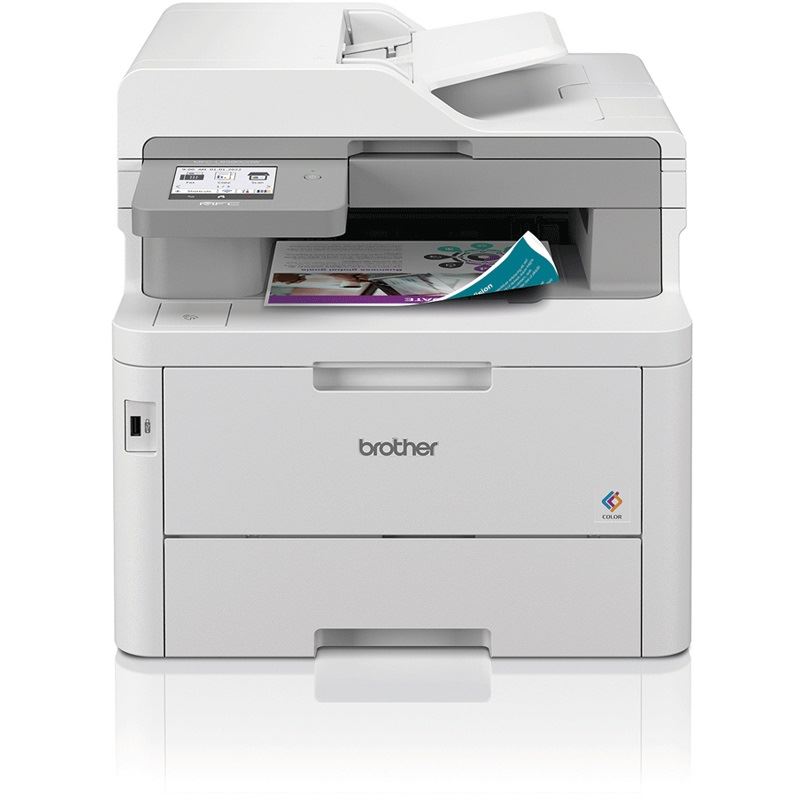
Brother MFC-L8390CDW Farblaser-Multifunktionsdrucker Scanner Kopierer Fax WLANA4 Farb-LED-Druckdrucker / Kopierer / Drucken: 30 Seiten / Min. (S/W), 30 Seiten / Min. (Farbe), bis 600 x 600dpi / Scannen:, bis 2400 dpi / Duplexdruck, 250 Blatt Zufuhr LAN / Anschluss: Wi-Fi 4, 1x GB-LAN, 2x USB2.0599,00 €*Versand: 6,99 €Sichere Weiterleitung zum Anbieter
-
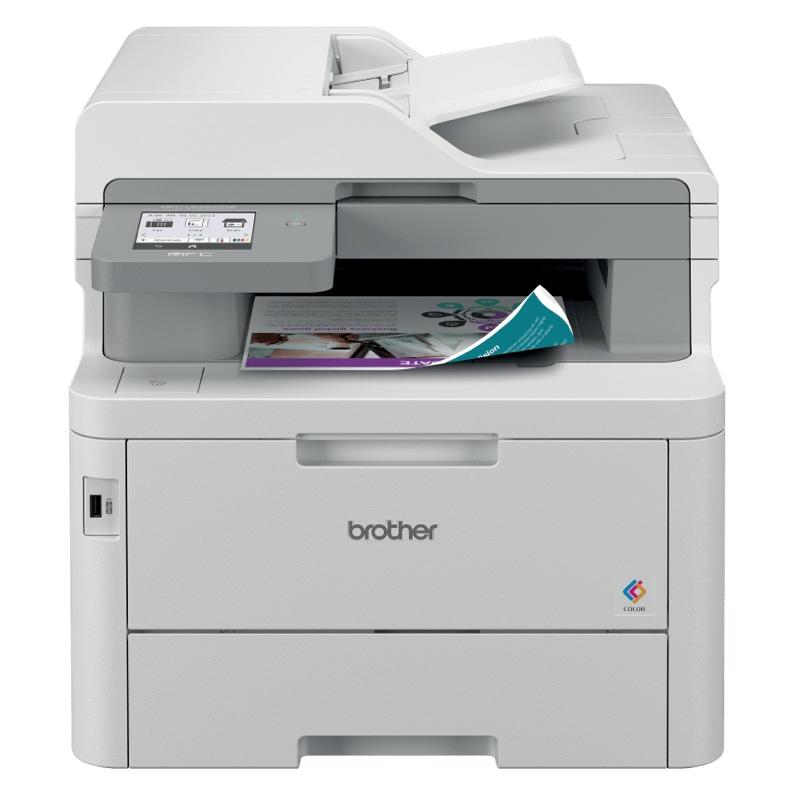
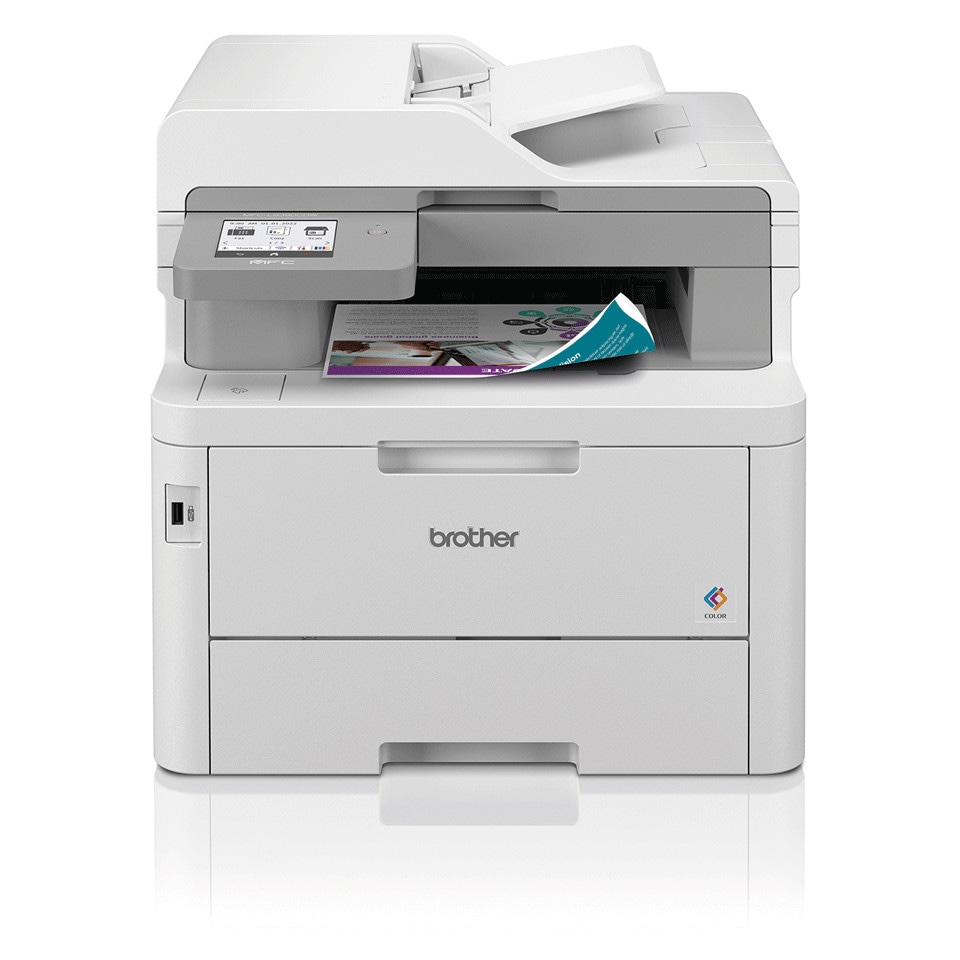
Brother MFC-L8390CDW - Multifunktionsdrucker - Farbe - LED - A4/Legal (Medien)Der benutzerfreundliche MFC-L8390CDW ist leise und liefert hochwertige Dokumente, ohne Kompromisse bei der Geschwindigkeit einzugehen. Das macht dieses effiziente Gerät zum perfekten Partner für jedes Büro. Der MFC-L8390CDW verfügt außerdem über höchste Sicherheitsstandards. Mit Sicherheitsfunktionen auf Netzwerk-, Geräte- und Dokumentenlevel ist das Geräte auf 3 Ebenen geschützt. Mit einer Reihe verlässlicher Features wird sichergestellt, dass Daten nur von denjenigen gesehen werden, für die sie bestimmt sind. Direktes Drucken/Scannen per Computer, USB oder mobiler App 512 MB Arbeitsspeicher 50 Seiten ADF, bis zu 56 Bilder/Min. Duplex Scangeschwindigkeit 250 Blatt Papierkassette, erweiterbar auf bis zu 500 Blatt Kompatibel mit Brother- und Drittanbieter-Lösungen NFC zur sicheren Authentifizierung Als MPS-Vertrag verfügbar692,75 €*Versand: 0,00 €Sichere Weiterleitung zum Anbieter


-
Wie schließe ich den Drucker Brother MFC 9180 an?
Um den Brother MFC 9180 Drucker anzuschließen, müssen Sie zunächst das mitgelieferte USB-Kabel verwenden, um den Drucker mit Ihrem Computer zu verbinden. Stellen Sie sicher, dass der Drucker eingeschaltet ist und schließen Sie das andere Ende des Kabels an einen freien USB-Anschluss Ihres Computers an. Installieren Sie dann die Treiber und die mitgelieferte Software von der Brother-Website, um den Drucker vollständig einzurichten. **
-
Kann der Brother Drucker MFC J430W kein Fotopapier einziehen?
Der Brother Drucker MFC J430W kann Fotopapier einziehen. Es unterstützt verschiedene Papierformate und -typen, einschließlich Fotopapier. Stellen Sie sicher, dass Sie das Fotopapier korrekt in das Papierfach einlegen und die Einstellungen des Druckers entsprechend anpassen. **
-
Wie richte ich den Brother MFC 7360N Drucker ein?
Um den Brother MFC 7360N Drucker einzurichten, schließen Sie zuerst das Netzkabel an und schalten Sie den Drucker ein. Verbinden Sie dann den Drucker über ein USB-Kabel mit Ihrem Computer oder richten Sie eine drahtlose Verbindung ein. Installieren Sie anschließend die Treiber und die Software von der mitgelieferten CD oder laden Sie sie von der Brother-Website herunter. Folgen Sie den Anweisungen auf dem Bildschirm, um den Drucker erfolgreich einzurichten. **
-
Wie kann ich mit dem Brother MFC 7420 Drucker scannen?
Um mit dem Brother MFC 7420 Drucker zu scannen, musst du zuerst sicherstellen, dass der Drucker mit deinem Computer verbunden ist. Dann öffne das Scanprogramm auf deinem Computer und wähle den Brother MFC 7420 als Scanner aus. Du kannst dann das Dokument auf den Scanner legen und den Scanvorgang starten. **


Warum geht mein Brother MFC J4510DW Drucker nicht mehr an?
Es gibt mehrere mögliche Gründe, warum Ihr Brother MFC J4510DW Drucker nicht mehr angeht. Es könnte sein, dass das Netzkabel nicht richtig angeschlossen ist oder dass der Drucker nicht mit Strom versorgt wird. Es könnte auch ein Problem mit der Stromquelle oder dem Netzteil des Druckers geben. Es ist auch möglich, dass es ein internes Hardwareproblem gibt, das eine Reparatur erfordert. Es empfiehlt sich, die Bedienungsanleitung des Druckers zu überprüfen und gegebenenfalls den technischen Support von Brother zu kontaktieren, um das Problem zu diagnostizieren und eine Lösung zu finden. **
Warum lässt sich der Brother Drucker MFC 8860DN nicht verbinden?
Es gibt mehrere mögliche Gründe, warum sich der Brother Drucker MFC 8860DN nicht verbinden lässt. Es könnte ein Problem mit der Netzwerkverbindung geben, wie zum Beispiel ein falsch konfigurierter Router oder eine fehlerhafte WLAN-Verbindung. Es könnte auch ein Treiberproblem vorliegen, bei dem der Drucker nicht ordnungsgemäß erkannt wird. Es ist empfehlenswert, die Netzwerkeinstellungen zu überprüfen und sicherzustellen, dass der richtige Treiber installiert ist, um das Problem zu beheben. **
Top-Angebote
Produkte zum Begriff Brother-MFC-L8390CDW:
-
Brother MFC-L8390CDW (Laser, Farbe), Drucker, WeissDer Brother MFC-L8390CDW ist ein vielseitiger 4-in-1-Farblaser-Multifunktionsdrucker, der für effizientes Drucken, Scannen, Kopieren und Faxen konzipiert wurde. Mit einer Druckgeschwindigkeit von bis zu 30 Seiten pro Minute in Farbe und Schwarzweiss eignet sich dieses Gerät ideal für Büroumgebungen, in denen hohe Druckvolumen erforderlich sind. Der Drucker verfügt über eine integrierte Duplexeinheit, die beidseitiges Drucken ermöglicht und somit Papier spart. Das 8,8 cm grosse Touchdisplay sorgt für eine benutzerfreundliche Bedienung und einfache Navigation durch die verschiedenen Funktionen. Dank der umfangreichen Konnektivitätsoptionen, einschliesslich USB, LAN, WLAN und NFC, lässt sich der Drucker problemlos in bestehende Netzwerke integrieren und ermöglicht mobiles Drucken von verschiedenen Geräten aus. Mit einer Standard-Papierzufuhr von 300 Blatt, die auf bis zu 500 Blatt erweiterbar ist, bietet der MFC-L8390CDW eine hohe Flexibilität für unterschiedliche Druckanforderungen. - Integrierte Duplexeinheit für beidseitiges Drucken - 50-Blatt-ADF-Scanner für effizientes Scannen - Umfangreiche Konnektivitätsoptionen: USB, LAN, WLAN, NFC - Benutzerfreundliches 8,8 cm Touchdisplay - Hohe Druckauflösung von bis zu 600 x 600 dpi.673,00 €*Versand: 0,00 €Sichere Weiterleitung zum Anbieter
-
Drucker, Peter F.: The Effective ExecutiveThe Effective Executive , Effektivität und Handlungsfähigkeit in der Führungsrolle gewinnen , Bremsbacken > Bremsen & Bremsenteile , Erscheinungsjahr: 20140513, Produktform: Leinen, Autoren: Drucker, Peter F., Übersetzung: Klein, Katrin, Seitenzahl/Blattzahl: 164, Keyword: Zeitmanagement; Effizienz; Management; Entscheidungsprozess; Kommunikation, Fachschema: Management / Strategisches Management~Strategisches Management~Unternehmensstrategie / Strategisches Management~Führung / Unternehmensführung~Unternehmensführung~Business / Management~Management~Führungskraft~Manager / Führungskraft~Entrepreneurship, Fachkategorie: Unternehmensführung~Unternehmen und Umwelt, ?Grüne? Unternehmensansätze~Management und Managementtechniken, Thema: Verstehen, Warengruppe: HC/Wirtschaft/Management, Fachkategorie: Strategisches Management, Thema: Optimieren, Text Sprache: ger, Originalsprache: eng, Seitenanzahl: XII, Seitenanzahl: 164, UNSPSC: 49019900, Warenverzeichnis für die Außenhandelsstatistik: 49019900, Verlag: Vahlen Franz GmbH, Verlag: Vahlen Franz GmbH, Verlag: Vahlen, Franz, Länge: 228, Breite: 149, Höhe: 20, Gewicht: 361, Produktform: Gebunden, Genre: Sozialwissenschaften/Recht/Wirtschaft, Genre: Sozialwissenschaften/Recht/Wirtschaft, Herkunftsland: DEUTSCHLAND (DE), Katalog: deutschsprachige Titel, Katalog: Gesamtkatalog, Katalog: Kennzeichnung von Titeln mit einer Relevanz > 30, Katalog: Lagerartikel, Book on Demand, ausgew. Medienartikel, Relevanz: 0080, Tendenz: +1, Unterkatalog: AK, Unterkatalog: Bücher, Unterkatalog: Hardcover, Unterkatalog: Lagerartikel, WolkenId: 120301624,90 €*Versand: 0,00 €Sichere Weiterleitung zum Anbieter
-
Wie scanne ich mit Brother Drucker MFC?
Um mit einem Brother Drucker MFC zu scannen, müssen Sie zunächst sicherstellen, dass der Drucker mit Ihrem Computer verbunden ist. Öffnen Sie dann das Brother Control Center Softwareprogramm auf Ihrem Computer. Wählen Sie die Option "Scan" aus und legen Sie das Dokument, das Sie scannen möchten, auf die Scannerglasplatte oder in den automatischen Dokumenteneinzug. Klicken Sie auf "Scan starten" und wählen Sie die gewünschten Scan-Einstellungen aus. Nach Abschluss des Scans können Sie das gescannte Dokument auf Ihrem Computer speichern oder per E-Mail senden. **
-
Warum verbindet der Netzwerkdrucker Brother MFC nicht?
Es gibt mehrere mögliche Gründe, warum der Netzwerkdrucker Brother MFC keine Verbindung herstellt. Es könnte sein, dass die Netzwerkeinstellungen des Druckers nicht korrekt konfiguriert sind, dass es ein Problem mit dem Netzwerkrouter gibt oder dass es ein Problem mit der Verbindung zwischen dem Drucker und dem Computer gibt. Es kann hilfreich sein, die Netzwerkeinstellungen des Druckers zu überprüfen, den Router neu zu starten und sicherzustellen, dass der Drucker und der Computer mit demselben Netzwerk verbunden sind. **
-
Wie schließe ich den Drucker Brother MFC 9180 an?
Um den Brother MFC 9180 Drucker anzuschließen, müssen Sie zunächst das mitgelieferte USB-Kabel verwenden, um den Drucker mit Ihrem Computer zu verbinden. Stellen Sie sicher, dass der Drucker eingeschaltet ist und schließen Sie das andere Ende des Kabels an einen freien USB-Anschluss Ihres Computers an. Installieren Sie dann die Treiber und die mitgelieferte Software von der Brother-Website, um den Drucker vollständig einzurichten. **
-
Kann der Brother Drucker MFC J430W kein Fotopapier einziehen?
Der Brother Drucker MFC J430W kann Fotopapier einziehen. Es unterstützt verschiedene Papierformate und -typen, einschließlich Fotopapier. Stellen Sie sicher, dass Sie das Fotopapier korrekt in das Papierfach einlegen und die Einstellungen des Druckers entsprechend anpassen. **
Ähnliche Suchbegriffe für Brother-MFC-L8390CDW
-
Brother MFC-L8390CDW Farblaser-Multifunktionsdrucker Scanner Kopierer Fax WLANA4 Farb-LED-Druckdrucker / Kopierer / Drucken: 30 Seiten / Min. (S/W), 30 Seiten / Min. (Farbe), bis 600 x 600dpi / Scannen:, bis 2400 dpi / Duplexdruck, 250 Blatt Zufuhr LAN / Anschluss: Wi-Fi 4, 1x GB-LAN, 2x USB2.0599,00 €*Versand: 6,99 €Sichere Weiterleitung zum Anbieter
-
Brother MFC-L8390CDW - Multifunktionsdrucker - Farbe - LED - A4/Legal (Medien)Der benutzerfreundliche MFC-L8390CDW ist leise und liefert hochwertige Dokumente, ohne Kompromisse bei der Geschwindigkeit einzugehen. Das macht dieses effiziente Gerät zum perfekten Partner für jedes Büro. Der MFC-L8390CDW verfügt außerdem über höchste Sicherheitsstandards. Mit Sicherheitsfunktionen auf Netzwerk-, Geräte- und Dokumentenlevel ist das Geräte auf 3 Ebenen geschützt. Mit einer Reihe verlässlicher Features wird sichergestellt, dass Daten nur von denjenigen gesehen werden, für die sie bestimmt sind. Direktes Drucken/Scannen per Computer, USB oder mobiler App 512 MB Arbeitsspeicher 50 Seiten ADF, bis zu 56 Bilder/Min. Duplex Scangeschwindigkeit 250 Blatt Papierkassette, erweiterbar auf bis zu 500 Blatt Kompatibel mit Brother- und Drittanbieter-Lösungen NFC zur sicheren Authentifizierung Als MPS-Vertrag verfügbar692,75 €*Versand: 0,00 €Sichere Weiterleitung zum Anbieter
-
Gigao Toner TN-248K Schwarz für Brother MFC-L8390CDW - 1.000 SeitenGigao Toner TN-248K Schwarz - Die wirtschaftliche Lösung für Ihren Brother MFC-L8390CDW Der Gigao Toner TN-248K Schwarz ist die perfekte kompatible Alternative für Ihren Brother MFC-L8390CDW und zahlreiche weitere Brother Druckermodelle. Diese hochwertige Tonerkartusche bietet Ihnen professionelle Druckqualität bei gleichzeitiger Kostenersparnis. Mit einer Reichweite von 1.000 Seiten ist sie ideal für den täglichen Bürobetrieb geeignet und liefert konstant zuverlässige Ergebnisse. Herausragende Druckqualität für professionelle Ansprüche Die speziell entwickelte Tonerformel des Gigao TN-248K garantiert gestochen scharfe Texte und kontrastreiche Grafiken. Ihre Dokumente erhalten ein professionelles Erscheinungsbild mit intensivem Schwarz und präzisen Konturen. Die gleichmäßige Tonerverteilung sorgt für homogene Druckergebnisse ohne Streifen oder Flecken. Ob Geschäftsbriefe, Verträge oder Präsentationen - jedes Dokument wird mit höchster Präzision gedruckt. Die Qualität entspricht den hohen Standards, die Sie von Ihrem Brother Drucker erwarten. Wirtschaftlichkeit ohne Qualitätsverlust Mit dem Gigao Toner TN-248K senken Sie Ihre Druckkosten erheblich, ohne dabei Abstriche bei der Qualität machen zu müssen. Die Reichweite von 1.000 Seiten bei 5 Prozent Deckung ermöglicht eine verlässliche Kostenplanung für Ihr Unternehmen. Besonders für Betriebe mit regelmäßigem Druckbedarf stellt die kompatible Variante eine intelligente Investition dar. Sie sparen bares Geld bei jedem Ausdruck und können Ihr Budget für andere wichtige Geschäftsausgaben einsetzen. Kinderleichte Installation in Sekundenschnelle Der Wechsel der Tonerkartusche ist bei Brother Druckern besonders benutzerfreundlich gestaltet. Öffnen Sie einfach die vordere Klappe Ihres MFC-L8390CDW, entnehmen Sie die leere Kartusche und setzen Sie den neuen Gigao Toner ein. Der gesamte Vorgang dauert nur wenige Sekunden und erfordert keinerlei technische Vorkenntnisse. Nach dem Einsetzen erkennt Ihr Drucker die neue Kartusche automatisch und ist sofort wieder einsatzbereit. Es sind keine manuellen Einstellungen oder Konfigurationen erforderlich. Breite Kompatibilität für flexible Einsatzmöglichkeiten Der Gigao Toner TN-248K ist nicht nur mit dem Brother MFC-L8390CDW kompatibel, sondern unterstützt eine Vielzahl weiterer Brother Druckermodelle. Dazu gehören Geräte aus den Serien MFC-L3000, MFC-L8000, HL-L3000, HL-L8000 sowie DCP-L3000. Diese umfassende Kompatibilität macht den Toner zur optimalen Wahl für Büros mit verschiedenen Druckermodellen. Sie können einen einzigen Tonertyp bevorraten und für mehrere Geräte verwenden, was die Lagerhaltung vereinfacht und Verwechslungen ausschließt. Umweltbewusst drucken und Ressourcen schonen Mit der Entscheidung für einen kompatiblen Toner leisten Sie einen wichtigen Beitrag zum Umweltschutz. Die Herstellung kompatibler Tonerkartuschen verbraucht deutlich weniger Ressourcen als die Produktion von Originalprodukten. Zudem werden häufig recycelte Komponenten eingesetzt, was den ökologischen Fußabdruck zusätzlich reduziert. Sie drucken nicht nur kostengünstig, sondern auch nachhaltig und verantwortungsbewusst. Kompatible Druckermodelle im Überblick Brother MFC-L8390CDW Brother MFC-L8340CDW Brother MFC-L8300 Series Brother MFC-L3760CDW Brother MFC-L3740CDW Eco Brother MFC-L3740CDW Brother MFC-L3740CDN Brother MFC-L3740 Series Brother HL-L8240CDW Brother HL-L8230CDW Brother HL-L3240CDW Brother HL-L3220CWE Brother HL-L3220CW Brother HL-L3215CW Brother DCP-L3560CDW Brother DCP-L3555CDW Brother DCP-L3527CDW Brother DCP-L3520CDW Eco Brother DCP-L3520CDW Brother DCP-L3515CDW18,80 €*Versand: 3,95 €Sichere Weiterleitung zum Anbieter
-
Wie richte ich den Brother MFC 7360N Drucker ein?
Um den Brother MFC 7360N Drucker einzurichten, schließen Sie zuerst das Netzkabel an und schalten Sie den Drucker ein. Verbinden Sie dann den Drucker über ein USB-Kabel mit Ihrem Computer oder richten Sie eine drahtlose Verbindung ein. Installieren Sie anschließend die Treiber und die Software von der mitgelieferten CD oder laden Sie sie von der Brother-Website herunter. Folgen Sie den Anweisungen auf dem Bildschirm, um den Drucker erfolgreich einzurichten. **
-
Wie kann ich mit dem Brother MFC 7420 Drucker scannen?
Um mit dem Brother MFC 7420 Drucker zu scannen, musst du zuerst sicherstellen, dass der Drucker mit deinem Computer verbunden ist. Dann öffne das Scanprogramm auf deinem Computer und wähle den Brother MFC 7420 als Scanner aus. Du kannst dann das Dokument auf den Scanner legen und den Scanvorgang starten. **
-
Warum geht mein Brother MFC J4510DW Drucker nicht mehr an?
Es gibt mehrere mögliche Gründe, warum Ihr Brother MFC J4510DW Drucker nicht mehr angeht. Es könnte sein, dass das Netzkabel nicht richtig angeschlossen ist oder dass der Drucker nicht mit Strom versorgt wird. Es könnte auch ein Problem mit der Stromquelle oder dem Netzteil des Druckers geben. Es ist auch möglich, dass es ein internes Hardwareproblem gibt, das eine Reparatur erfordert. Es empfiehlt sich, die Bedienungsanleitung des Druckers zu überprüfen und gegebenenfalls den technischen Support von Brother zu kontaktieren, um das Problem zu diagnostizieren und eine Lösung zu finden. **
-
Warum lässt sich der Brother Drucker MFC 8860DN nicht verbinden?
Es gibt mehrere mögliche Gründe, warum sich der Brother Drucker MFC 8860DN nicht verbinden lässt. Es könnte ein Problem mit der Netzwerkverbindung geben, wie zum Beispiel ein falsch konfigurierter Router oder eine fehlerhafte WLAN-Verbindung. Es könnte auch ein Treiberproblem vorliegen, bei dem der Drucker nicht ordnungsgemäß erkannt wird. Es ist empfehlenswert, die Netzwerkeinstellungen zu überprüfen und sicherzustellen, dass der richtige Treiber installiert ist, um das Problem zu beheben. **
* Alle Preise verstehen sich inklusive der gesetzlichen Mehrwertsteuer und ggf. zuzüglich Versandkosten. Die Angebotsinformationen basieren auf den Angaben des jeweiligen Shops und werden über automatisierte Prozesse aktualisiert. Eine Aktualisierung in Echtzeit findet nicht statt, so dass es im Einzelfall zu Abweichungen kommen kann. ** Hinweis: Teile dieses Inhalts wurden von KI erstellt.