Domain drucker-deutschland.de kaufen?
Wir ziehen mit dem Projekt
drucker-deutschland.de um.
Sind Sie am Kauf der Domain
drucker-deutschland.de interessiert?
domain@kv-gmbh.de · 0541-91531010
Domain drucker-deutschland.de kaufen?
Wie scanne ich mit Brother Drucker MFC?
Um mit einem Brother Drucker MFC zu scannen, müssen Sie zunächst sicherstellen, dass der Drucker mit Ihrem Computer verbunden ist. Öffnen Sie dann das Brother Control Center Softwareprogramm auf Ihrem Computer. Wählen Sie die Option "Scan" aus und legen Sie das Dokument, das Sie scannen möchten, auf die Scannerglasplatte oder in den automatischen Dokumenteneinzug. Klicken Sie auf "Scan starten" und wählen Sie die gewünschten Scan-Einstellungen aus. Nach Abschluss des Scans können Sie das gescannte Dokument auf Ihrem Computer speichern oder per E-Mail senden. **
Warum verbindet der Netzwerkdrucker Brother MFC nicht?
Es gibt mehrere mögliche Gründe, warum der Netzwerkdrucker Brother MFC keine Verbindung herstellt. Es könnte sein, dass die Netzwerkeinstellungen des Druckers nicht korrekt konfiguriert sind, dass es ein Problem mit dem Netzwerkrouter gibt oder dass es ein Problem mit der Verbindung zwischen dem Drucker und dem Computer gibt. Es kann hilfreich sein, die Netzwerkeinstellungen des Druckers zu überprüfen, den Router neu zu starten und sicherzustellen, dass der Drucker und der Computer mit demselben Netzwerk verbunden sind. **
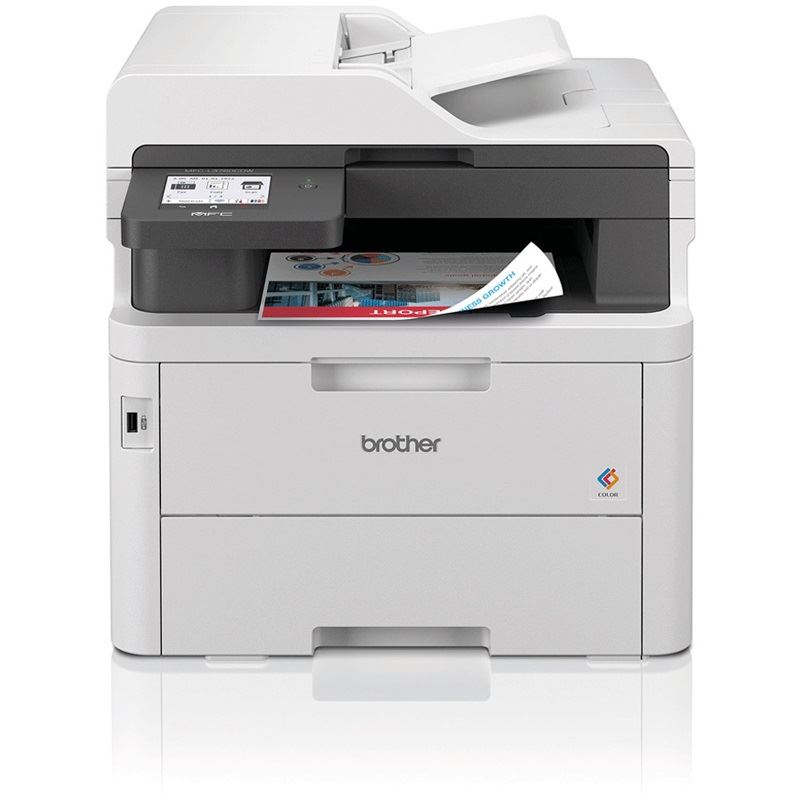

Ähnliche Suchbegriffe für Brother-MFC-L3760CDW-MFC-LED
Top-Angebote
Produkte zum Begriff Brother-MFC-L3760CDW-MFC-LED:
-
Brother MFC-L3760CDW Farb-LED-MFC 4-in-1Kopieren :Kopieren : FarbkopierenMax. Auflцsung : 600 x 600 DPIScannen :Scannen : FarbscanDuplex-Scan : NeinOptische Scan-Auflцsung : 1200 x 1200 DPIScanner-Typ : Flachbett- & ADF-ScannerScantechnologie : CISScan to : E-Mail, E-Mail-Server, USBFax...516,97 €*Versand: 0,00 €Sichere Weiterleitung zum Anbieter
-
Drucker, Peter F.: The Effective ExecutiveThe Effective Executive , Effektivität und Handlungsfähigkeit in der Führungsrolle gewinnen , Bremsbacken > Bremsen & Bremsenteile , Erscheinungsjahr: 20140513, Produktform: Leinen, Autoren: Drucker, Peter F., Übersetzung: Klein, Katrin, Seitenzahl/Blattzahl: 164, Keyword: Zeitmanagement; Effizienz; Management; Entscheidungsprozess; Kommunikation, Fachschema: Management / Strategisches Management~Strategisches Management~Unternehmensstrategie / Strategisches Management~Führung / Unternehmensführung~Unternehmensführung~Business / Management~Management~Führungskraft~Manager / Führungskraft~Entrepreneurship, Fachkategorie: Unternehmensführung~Unternehmen und Umwelt, ?Grüne? Unternehmensansätze~Management und Managementtechniken, Thema: Verstehen, Warengruppe: HC/Wirtschaft/Management, Fachkategorie: Strategisches Management, Thema: Optimieren, Text Sprache: ger, Originalsprache: eng, Seitenanzahl: XII, Seitenanzahl: 164, UNSPSC: 49019900, Warenverzeichnis für die Außenhandelsstatistik: 49019900, Verlag: Vahlen Franz GmbH, Verlag: Vahlen Franz GmbH, Verlag: Vahlen, Franz, Länge: 228, Breite: 149, Höhe: 20, Gewicht: 361, Produktform: Gebunden, Genre: Sozialwissenschaften/Recht/Wirtschaft, Genre: Sozialwissenschaften/Recht/Wirtschaft, Herkunftsland: DEUTSCHLAND (DE), Katalog: deutschsprachige Titel, Katalog: Gesamtkatalog, Katalog: Kennzeichnung von Titeln mit einer Relevanz > 30, Katalog: Lagerartikel, Book on Demand, ausgew. Medienartikel, Relevanz: 0080, Tendenz: +1, Unterkatalog: AK, Unterkatalog: Bücher, Unterkatalog: Hardcover, Unterkatalog: Lagerartikel, WolkenId: 120301624,90 €*Versand: 0,00 €Sichere Weiterleitung zum Anbieter
-
Brother MFC-L3760CDW 4-in-1 Farb-LED MultifunktionsgerätKompaktes 4-in-1 Farb-LED Multifunktionsgerät / Druckgeschwindigkeit von bis zu 26 Seiten/Min. / 250 Blatt Papierkassette / 8,8 cm Touchscreen-Farbdisplay / 5 GHz WLAN / 50 Blatt automatischer Vorlageneinzug (ADF)459,99 €*Versand: 7,99 €Sichere Weiterleitung zum Anbieter


-
Wie schließe ich den Drucker Brother MFC 9180 an?
Um den Brother MFC 9180 Drucker anzuschließen, müssen Sie zunächst das mitgelieferte USB-Kabel verwenden, um den Drucker mit Ihrem Computer zu verbinden. Stellen Sie sicher, dass der Drucker eingeschaltet ist und schließen Sie das andere Ende des Kabels an einen freien USB-Anschluss Ihres Computers an. Installieren Sie dann die Treiber und die mitgelieferte Software von der Brother-Website, um den Drucker vollständig einzurichten. **
-
Kann der Brother Drucker MFC J430W kein Fotopapier einziehen?
Der Brother Drucker MFC J430W kann Fotopapier einziehen. Es unterstützt verschiedene Papierformate und -typen, einschließlich Fotopapier. Stellen Sie sicher, dass Sie das Fotopapier korrekt in das Papierfach einlegen und die Einstellungen des Druckers entsprechend anpassen. **
-
Wie richte ich den Brother MFC 7360N Drucker ein?
Um den Brother MFC 7360N Drucker einzurichten, schließen Sie zuerst das Netzkabel an und schalten Sie den Drucker ein. Verbinden Sie dann den Drucker über ein USB-Kabel mit Ihrem Computer oder richten Sie eine drahtlose Verbindung ein. Installieren Sie anschließend die Treiber und die Software von der mitgelieferten CD oder laden Sie sie von der Brother-Website herunter. Folgen Sie den Anweisungen auf dem Bildschirm, um den Drucker erfolgreich einzurichten. **
-
Wie kann ich mit dem Brother MFC 7420 Drucker scannen?
Um mit dem Brother MFC 7420 Drucker zu scannen, musst du zuerst sicherstellen, dass der Drucker mit deinem Computer verbunden ist. Dann öffne das Scanprogramm auf deinem Computer und wähle den Brother MFC 7420 als Scanner aus. Du kannst dann das Dokument auf den Scanner legen und den Scanvorgang starten. **

Warum geht mein Brother MFC J4510DW Drucker nicht mehr an?
Es gibt mehrere mögliche Gründe, warum Ihr Brother MFC J4510DW Drucker nicht mehr angeht. Es könnte sein, dass das Netzkabel nicht richtig angeschlossen ist oder dass der Drucker nicht mit Strom versorgt wird. Es könnte auch ein Problem mit der Stromquelle oder dem Netzteil des Druckers geben. Es ist auch möglich, dass es ein internes Hardwareproblem gibt, das eine Reparatur erfordert. Es empfiehlt sich, die Bedienungsanleitung des Druckers zu überprüfen und gegebenenfalls den technischen Support von Brother zu kontaktieren, um das Problem zu diagnostizieren und eine Lösung zu finden. **
Warum lässt sich der Brother Drucker MFC 8860DN nicht verbinden?
Es gibt mehrere mögliche Gründe, warum sich der Brother Drucker MFC 8860DN nicht verbinden lässt. Es könnte ein Problem mit der Netzwerkverbindung geben, wie zum Beispiel ein falsch konfigurierter Router oder eine fehlerhafte WLAN-Verbindung. Es könnte auch ein Treiberproblem vorliegen, bei dem der Drucker nicht ordnungsgemäß erkannt wird. Es ist empfehlenswert, die Netzwerkeinstellungen zu überprüfen und sicherzustellen, dass der richtige Treiber installiert ist, um das Problem zu beheben. **
Top-Angebote
Produkte zum Begriff Brother-MFC-L3760CDW-MFC-LED:
-
Brother MFC-L3760CDW (Laser, Farbe), Drucker, GrauDer Brother MFC-L3760CDW ist ein vielseitiger Farblaser-Multifunktionsdrucker, der sich ideal für den Einsatz in Privathaushalten und kleinen Büros eignet. Mit seiner Fähigkeit, zu drucken, zu scannen, zu kopieren und zu faxen, bietet er eine umfassende Lösung für verschiedene Dokumentenanforderungen. Der Drucker verfügt über eine Druckgeschwindigkeit von bis zu 26 Seiten pro Minute sowohl in Farbe als auch in Schwarzweiss und unterstützt automatischen Duplexdruck. Ein 8,8 cm grosses Farb-Touchdisplay ermöglicht eine einfache Bedienung, während verschiedene Schnittstellen wie USB, LAN, WLAN und NFC eine flexible Konnektivität gewährleisten. Zudem unterstützt der Drucker Mobildruck über verschiedene Apps und Dienste wie iPrint&Scan, AirPrint und Mopria. Mit einem Fassungsvermögen von 250 Blatt und einer zusätzlichen manuellen Einzelblatt-Zuführung ist der MFC-L3760CDW bestens für den täglichen Gebrauch gerüstet. Highlights: - Leiser Betrieb mit nur 47 dB(A) beim normalen Drucken und 43 dB(A) im Quiet-Modus - Hochwertige Druckauflösung von bis zu 2400 x 600 dpi - Vielseitige Scan-to-Funktionen wie E-Mail, Datei, Bild und OCR.646,00 €*Versand: 0,00 €Sichere Weiterleitung zum Anbieter
-
Brother MFC-L3760CDW Farb-LED-MFC 4-in-1Kopieren :Kopieren : FarbkopierenMax. Auflцsung : 600 x 600 DPIScannen :Scannen : FarbscanDuplex-Scan : NeinOptische Scan-Auflцsung : 1200 x 1200 DPIScanner-Typ : Flachbett- & ADF-ScannerScantechnologie : CISScan to : E-Mail, E-Mail-Server, USBFax...516,97 €*Versand: 0,00 €Sichere Weiterleitung zum Anbieter
-
Drucker, Peter F.: The Effective ExecutiveThe Effective Executive , Effektivität und Handlungsfähigkeit in der Führungsrolle gewinnen , Bremsbacken > Bremsen & Bremsenteile , Erscheinungsjahr: 20140513, Produktform: Leinen, Autoren: Drucker, Peter F., Übersetzung: Klein, Katrin, Seitenzahl/Blattzahl: 164, Keyword: Zeitmanagement; Effizienz; Management; Entscheidungsprozess; Kommunikation, Fachschema: Management / Strategisches Management~Strategisches Management~Unternehmensstrategie / Strategisches Management~Führung / Unternehmensführung~Unternehmensführung~Business / Management~Management~Führungskraft~Manager / Führungskraft~Entrepreneurship, Fachkategorie: Unternehmensführung~Unternehmen und Umwelt, ?Grüne? Unternehmensansätze~Management und Managementtechniken, Thema: Verstehen, Warengruppe: HC/Wirtschaft/Management, Fachkategorie: Strategisches Management, Thema: Optimieren, Text Sprache: ger, Originalsprache: eng, Seitenanzahl: XII, Seitenanzahl: 164, UNSPSC: 49019900, Warenverzeichnis für die Außenhandelsstatistik: 49019900, Verlag: Vahlen Franz GmbH, Verlag: Vahlen Franz GmbH, Verlag: Vahlen, Franz, Länge: 228, Breite: 149, Höhe: 20, Gewicht: 361, Produktform: Gebunden, Genre: Sozialwissenschaften/Recht/Wirtschaft, Genre: Sozialwissenschaften/Recht/Wirtschaft, Herkunftsland: DEUTSCHLAND (DE), Katalog: deutschsprachige Titel, Katalog: Gesamtkatalog, Katalog: Kennzeichnung von Titeln mit einer Relevanz > 30, Katalog: Lagerartikel, Book on Demand, ausgew. Medienartikel, Relevanz: 0080, Tendenz: +1, Unterkatalog: AK, Unterkatalog: Bücher, Unterkatalog: Hardcover, Unterkatalog: Lagerartikel, WolkenId: 120301624,90 €*Versand: 0,00 €Sichere Weiterleitung zum Anbieter
-
Wie scanne ich mit Brother Drucker MFC?
Um mit einem Brother Drucker MFC zu scannen, müssen Sie zunächst sicherstellen, dass der Drucker mit Ihrem Computer verbunden ist. Öffnen Sie dann das Brother Control Center Softwareprogramm auf Ihrem Computer. Wählen Sie die Option "Scan" aus und legen Sie das Dokument, das Sie scannen möchten, auf die Scannerglasplatte oder in den automatischen Dokumenteneinzug. Klicken Sie auf "Scan starten" und wählen Sie die gewünschten Scan-Einstellungen aus. Nach Abschluss des Scans können Sie das gescannte Dokument auf Ihrem Computer speichern oder per E-Mail senden. **
-
Warum verbindet der Netzwerkdrucker Brother MFC nicht?
Es gibt mehrere mögliche Gründe, warum der Netzwerkdrucker Brother MFC keine Verbindung herstellt. Es könnte sein, dass die Netzwerkeinstellungen des Druckers nicht korrekt konfiguriert sind, dass es ein Problem mit dem Netzwerkrouter gibt oder dass es ein Problem mit der Verbindung zwischen dem Drucker und dem Computer gibt. Es kann hilfreich sein, die Netzwerkeinstellungen des Druckers zu überprüfen, den Router neu zu starten und sicherzustellen, dass der Drucker und der Computer mit demselben Netzwerk verbunden sind. **
-
Wie schließe ich den Drucker Brother MFC 9180 an?
Um den Brother MFC 9180 Drucker anzuschließen, müssen Sie zunächst das mitgelieferte USB-Kabel verwenden, um den Drucker mit Ihrem Computer zu verbinden. Stellen Sie sicher, dass der Drucker eingeschaltet ist und schließen Sie das andere Ende des Kabels an einen freien USB-Anschluss Ihres Computers an. Installieren Sie dann die Treiber und die mitgelieferte Software von der Brother-Website, um den Drucker vollständig einzurichten. **
-
Kann der Brother Drucker MFC J430W kein Fotopapier einziehen?
Der Brother Drucker MFC J430W kann Fotopapier einziehen. Es unterstützt verschiedene Papierformate und -typen, einschließlich Fotopapier. Stellen Sie sicher, dass Sie das Fotopapier korrekt in das Papierfach einlegen und die Einstellungen des Druckers entsprechend anpassen. **
Ähnliche Suchbegriffe für Brother-MFC-L3760CDW-MFC-LED
-
Brother MFC-L3760CDW 4-in-1 Farb-LED MultifunktionsgerätKompaktes 4-in-1 Farb-LED Multifunktionsgerät / Druckgeschwindigkeit von bis zu 26 Seiten/Min. / 250 Blatt Papierkassette / 8,8 cm Touchscreen-Farbdisplay / 5 GHz WLAN / 50 Blatt automatischer Vorlageneinzug (ADF)459,99 €*Versand: 7,99 €Sichere Weiterleitung zum Anbieter
-
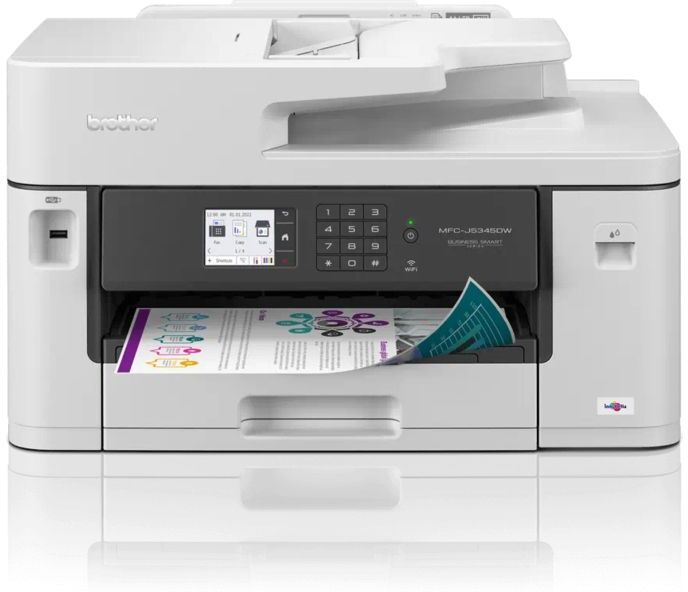
Brother MFC-J5345DW - TintenstrahldruckerBrother MFC-J5345DW Tintenstrahldrucker kaufen? Der Brother MFC-J5345DW ist ein vielseitiger All-in-One-Tintenstrahldrucker, der Drucken, Scannen, Kopieren und Faxen in einem einzigen Gerät vereint. Mit einer Druckgeschwindigkeit von 28 Seiten pro Minute erledigen Sie Ihre Druckaufträge....215,00 €*Versand: 5,95 €Sichere Weiterleitung zum Anbieter
-
Brother MFC-J6540DWE - TintenstrahldruckerBrother MFC-J6540DWE Tintenstrahldrucker kaufen? Der Brother MFC-J6540DWE Tintenstrahldrucker bietet eine All-in-One-Lösung mit Funktionen wie Drucken, Scannen, Kopieren und Faxen. Dieser Tintenstrahldrucker ist für Heimbüros und kleine Büros geeignet, mit einer maximalen Papiergröße von....290,00 €*Versand: 5,95 €Sichere Weiterleitung zum Anbieter
-
Wie richte ich den Brother MFC 7360N Drucker ein?
Um den Brother MFC 7360N Drucker einzurichten, schließen Sie zuerst das Netzkabel an und schalten Sie den Drucker ein. Verbinden Sie dann den Drucker über ein USB-Kabel mit Ihrem Computer oder richten Sie eine drahtlose Verbindung ein. Installieren Sie anschließend die Treiber und die Software von der mitgelieferten CD oder laden Sie sie von der Brother-Website herunter. Folgen Sie den Anweisungen auf dem Bildschirm, um den Drucker erfolgreich einzurichten. **
-
Wie kann ich mit dem Brother MFC 7420 Drucker scannen?
Um mit dem Brother MFC 7420 Drucker zu scannen, musst du zuerst sicherstellen, dass der Drucker mit deinem Computer verbunden ist. Dann öffne das Scanprogramm auf deinem Computer und wähle den Brother MFC 7420 als Scanner aus. Du kannst dann das Dokument auf den Scanner legen und den Scanvorgang starten. **
-
Warum geht mein Brother MFC J4510DW Drucker nicht mehr an?
Es gibt mehrere mögliche Gründe, warum Ihr Brother MFC J4510DW Drucker nicht mehr angeht. Es könnte sein, dass das Netzkabel nicht richtig angeschlossen ist oder dass der Drucker nicht mit Strom versorgt wird. Es könnte auch ein Problem mit der Stromquelle oder dem Netzteil des Druckers geben. Es ist auch möglich, dass es ein internes Hardwareproblem gibt, das eine Reparatur erfordert. Es empfiehlt sich, die Bedienungsanleitung des Druckers zu überprüfen und gegebenenfalls den technischen Support von Brother zu kontaktieren, um das Problem zu diagnostizieren und eine Lösung zu finden. **
-
Warum lässt sich der Brother Drucker MFC 8860DN nicht verbinden?
Es gibt mehrere mögliche Gründe, warum sich der Brother Drucker MFC 8860DN nicht verbinden lässt. Es könnte ein Problem mit der Netzwerkverbindung geben, wie zum Beispiel ein falsch konfigurierter Router oder eine fehlerhafte WLAN-Verbindung. Es könnte auch ein Treiberproblem vorliegen, bei dem der Drucker nicht ordnungsgemäß erkannt wird. Es ist empfehlenswert, die Netzwerkeinstellungen zu überprüfen und sicherzustellen, dass der richtige Treiber installiert ist, um das Problem zu beheben. **
* Alle Preise verstehen sich inklusive der gesetzlichen Mehrwertsteuer und ggf. zuzüglich Versandkosten. Die Angebotsinformationen basieren auf den Angaben des jeweiligen Shops und werden über automatisierte Prozesse aktualisiert. Eine Aktualisierung in Echtzeit findet nicht statt, so dass es im Einzelfall zu Abweichungen kommen kann. ** Hinweis: Teile dieses Inhalts wurden von KI erstellt.